 PlaneCalc
 Cirrus
 NOTAM
 AElog
 Planchette
 AetherFind
 Planner
 Pas à pas
wikiAE / PlaneCalc / Les quatre calculs d’avant-départ
Vent, dérive et composantes
Saisir route, vitesse et vent pour lire cap, vitesse sol et dérive.
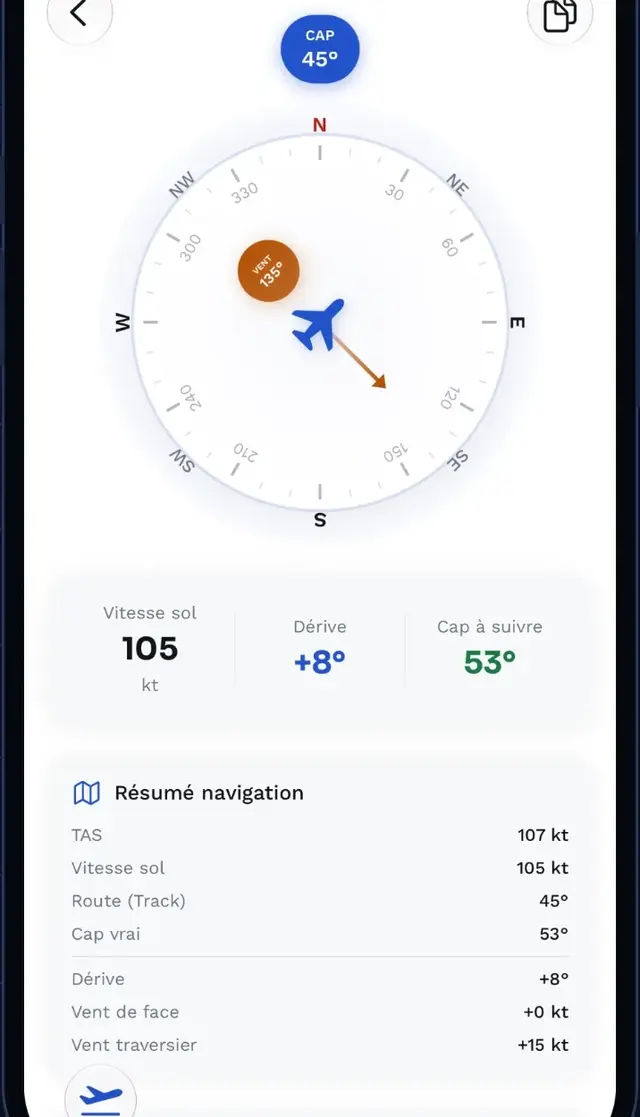
La carte « Vent » (« Dérive & vitesse sol ») répond à une question : quel cap suivre pour tenir la route, et à quelle vitesse sol. Pour la composante de vent sur une piste, ouvrez plutôt Composante vent dans l’onglet Navigation.
Ce qu’il faut saisir
Cinq curseurs : « Direction du vent », « Vitesse du vent », « Cap souhaité » (la route à tenir), « TAS » (par défaut, la vitesse de croisière de l’avion) et « Déclinaison magnétique ». Une boussole interactive montre le cap et le vent.
Ce qui s’affiche
Trois résultats : vitesse sol, dérive et cap à suivre. La carte « Résumé navigation » les reprend avec la TAS, la route, le cap vrai, les composantes « Vent de face » et « Vent traversier » ; « Cap magnétique » et « Déclinaison » apparaissent dès qu’une déclinaison est réglée.
La boussole de l’appareil
Si vous activez « Boussole » dans Profil › Réglages › Capteurs (« Cap réel via gyroscope dans le calcul vent »), un bouton « Boussole » apparaît au-dessus de la boussole. Touchez-le (il devient « Boussole ON ») pour que le cap suive celui de l’appareil ; le curseur « Cap souhaité » disparaît.
Les messages
- « Vitesse sol négative — le vent dépasse la TAS, vol impossible dans ces conditions ».
- « Composante de vent transversal supérieure à la TAS — cap de correction impossible ».
Sur l’iPhone DUO, la colonne de résultat s’intitule « Triangle des vents » et affiche « Calcul valide » ou « Vol impossible ».
Copier
Le bouton de copie en haut à droite recopie le résultat.
Informatif. Les résultats de PlaneCalc sont des aides à la préparation. Seul le manuel de vol (POH) de votre avion fait foi.